
テーブルブロックに画像を挿入する方法を紹介します。
「インライン画像」で超簡単に入れられます。
STEP
画像を挿入したいセルを選択
STEP
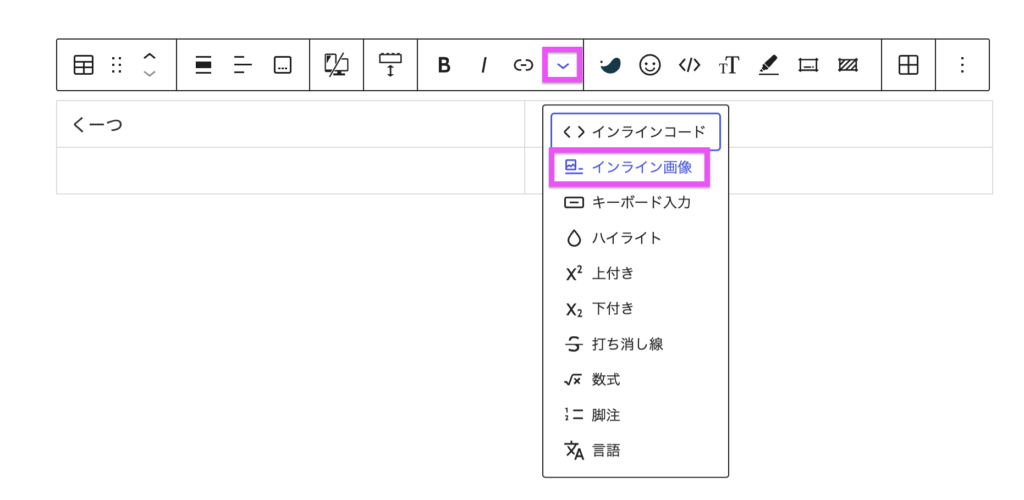
ツールバーの「さらに表示 」の下矢印からインライン画像を選択し、挿入
| 項目 | 写真 |
|---|---|
| くーつ |  |
| ラーメン | 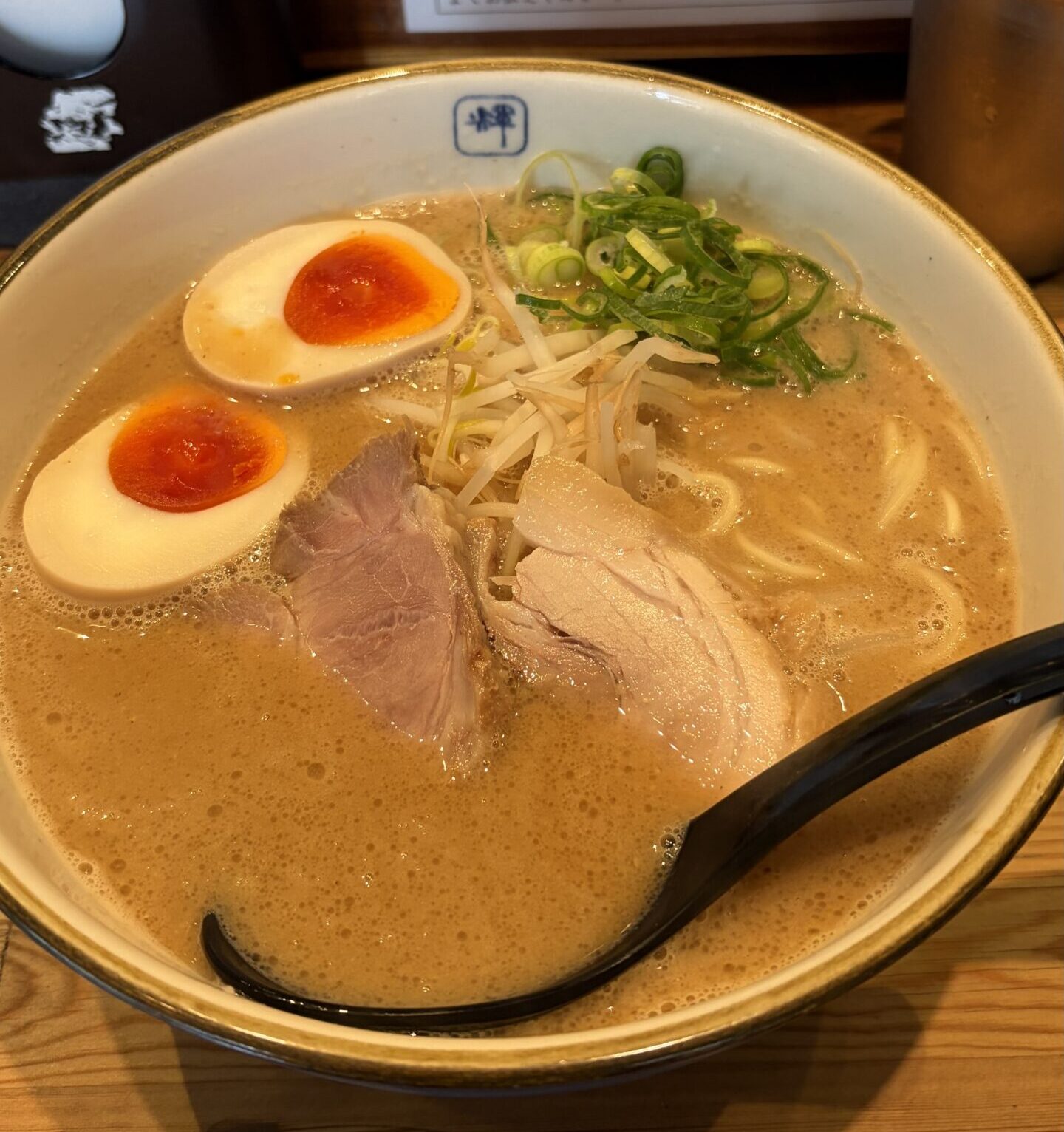 |
| ファイヤーヘアカット |  |
このように「インライン画像」から簡単に挿入できます。
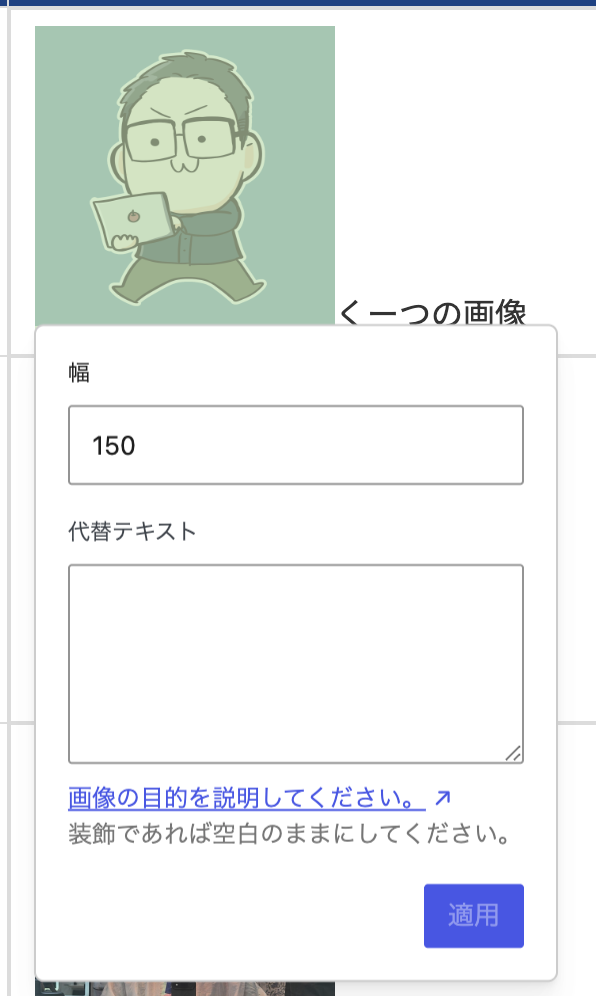
画像を選択すると幅指定や代替テキストを設定できます。
目次
さらに、画像とテキストを並べたい場合
さらに画像の隣にテキストを入れて、画像とテキストを上下中央揃えにしたり、余白を空けたい時はCSSで調整したりします。
| 項目 | 写真 |
|---|---|
| くーつ | くーつの画像 |
| ラーメン | ラーメンの画像 |
| ファイヤーヘアカット | ファイヤーヘアカットの画像 |
& tbody td:has(img) {
  display: flex;
  align-items: center;
  gap: 12px;
}
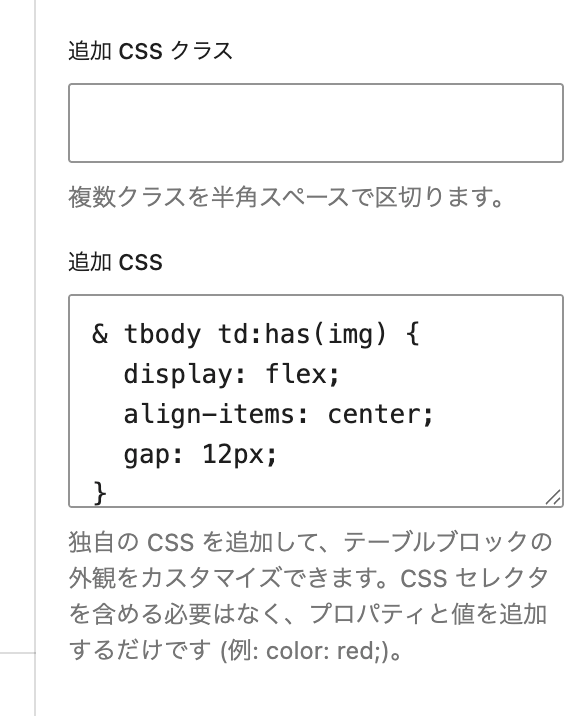
WordPress 7.0から、ブロックに直接追加CSSが書けるようになりましたね!
基本的にはCSSセレクターは不要ですが、子要素にCSSを適用させたい時にはこのように「&」が使えます。
以上です。